Stellen Sie sich vor, Sie könnten innerhalb weniger Minuten und mit nur einem Klick 50 Blogbeiträge generieren und direkt auf Ihrem WordPress Blog veröffentlichen.
Kein Scherz! Mit dem revolutionären Tool WordGenie ist genau das möglich. Kostenlos und sogar für mehrere WordPress Blogs auf unterschiedlichen Domains.
Sie zahlen nur für die OpenAI Tokens!
Sie können sich Token als Teile von Wörtern vorstellen, wobei 1.000 Token etwa 750 Wörtern entsprechen. Mit dem neusten GPT-4 Modell kosten 1.000 Token $0.06. Bei GPT-3.5-Turbo sind es sogar nur $0.002 für 1.000 Token.
Klingt interessant? Lassen Sie uns eintauchen und herausfinden, was WordGenie zu bieten hat.
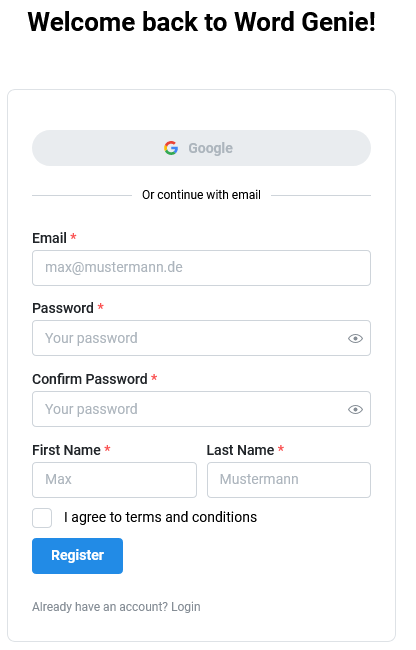
Besuchen Sie die WordGenie-Webseite unter https://app.wordgenie.de/ und registrieren Sie sich für ein Konto. Sie werden aufgefordert, einige grundlegende Informationen wie Ihren Namen und Ihre E-Mail-Adresse einzugeben. Sobald Sie Ihr Konto erstellt haben, können Sie Ihr Profil einrichten und bereit machen für den Start.
Besuchen Sie die WordGenie-Webseite unter https://app.wordgenie.de/ und registrieren Sie sich für ein Konto. Sie werden aufgefordert, einige grundlegende Informationen wie Ihren Namen und Ihre E-Mail-Adresse einzugeben. Sobald Sie Ihr Konto erstellt haben, können Sie Ihr Profil einrichten und bereit machen für den Start.
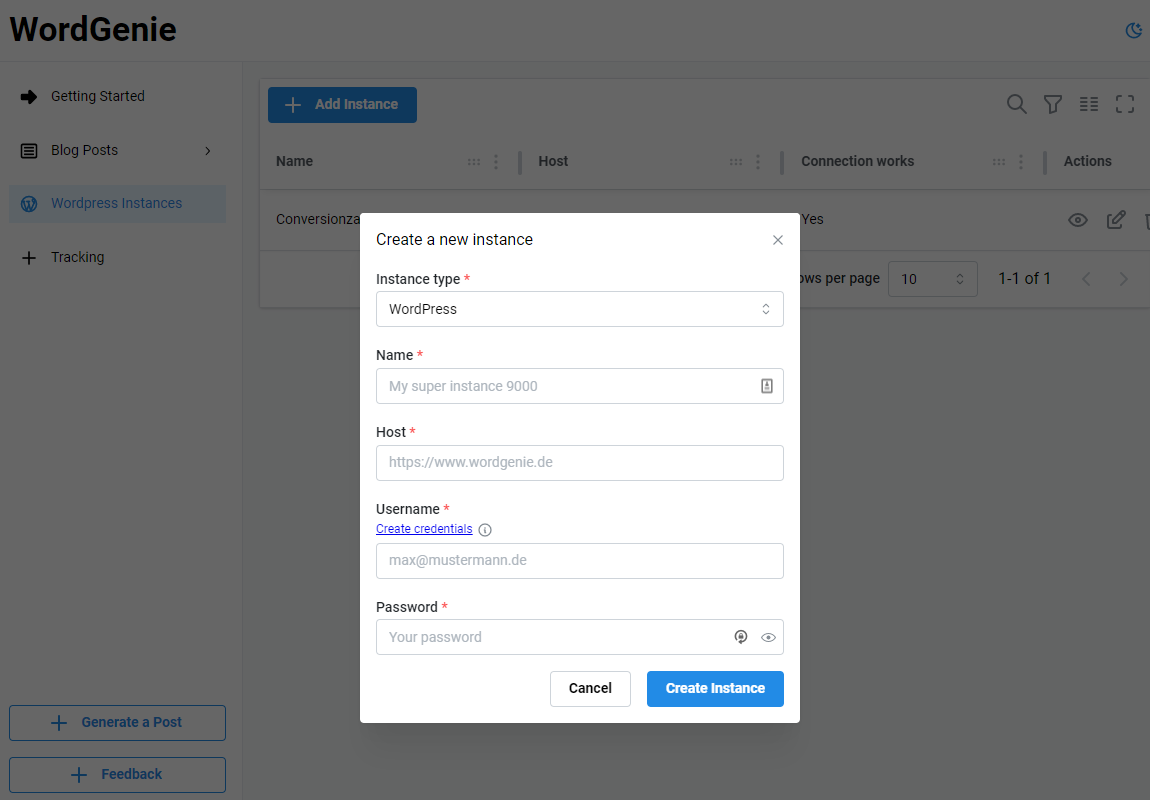
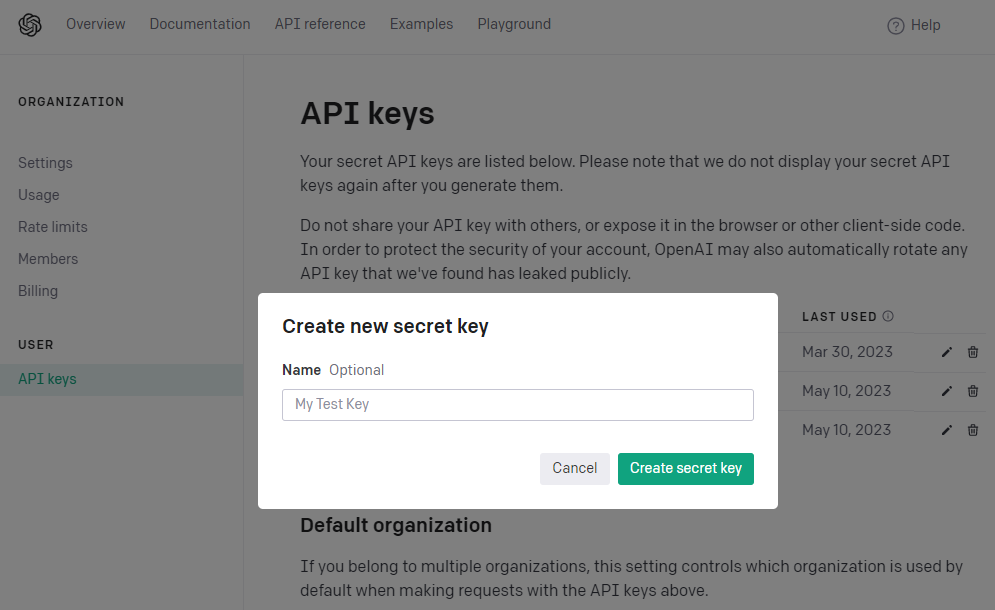
Um WordGenie nutzen zu können, benötigen Sie einen OpenAI API Key. Diesen erhalten Sie unter https://platform.openai.com/account/api-keys. Wenn Sie bereits kostenloser ChatGPT-Nutzer sind, haben Sie in Ihrem OpenAI-Konto wahrscheinlich bereits ein Testguthaben von 18$ erhalten, das Sie komplett kostenlos nutzen können.
Unter https://openai.com/pricing finden Sie die komplette Preisliste.
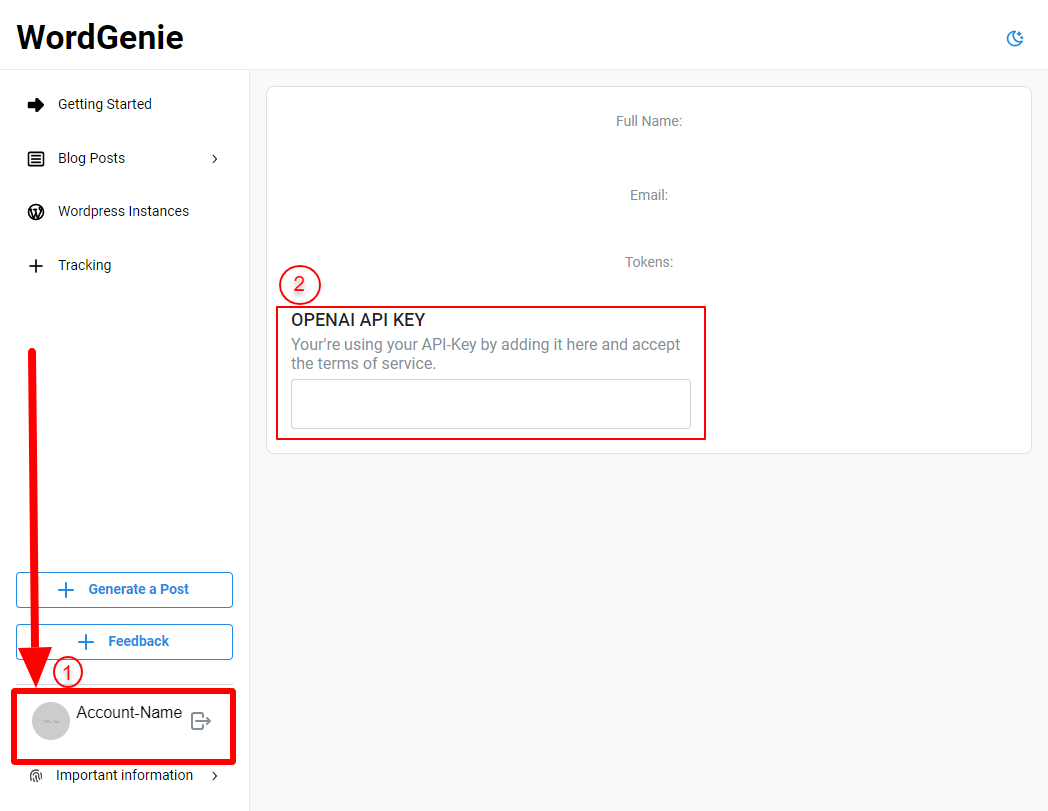
Sobald Sie Ihren API Key haben, klicken Sie in der WordGenie Oberfläche unten links auf den Account bzw. Profil-Namen. Sie werden ein Feld sehen, in das Sie den API Key einfügen können. Keine Sorge, Sie müssen nichts extra abspeichern, das Einfügen reicht völlig aus.
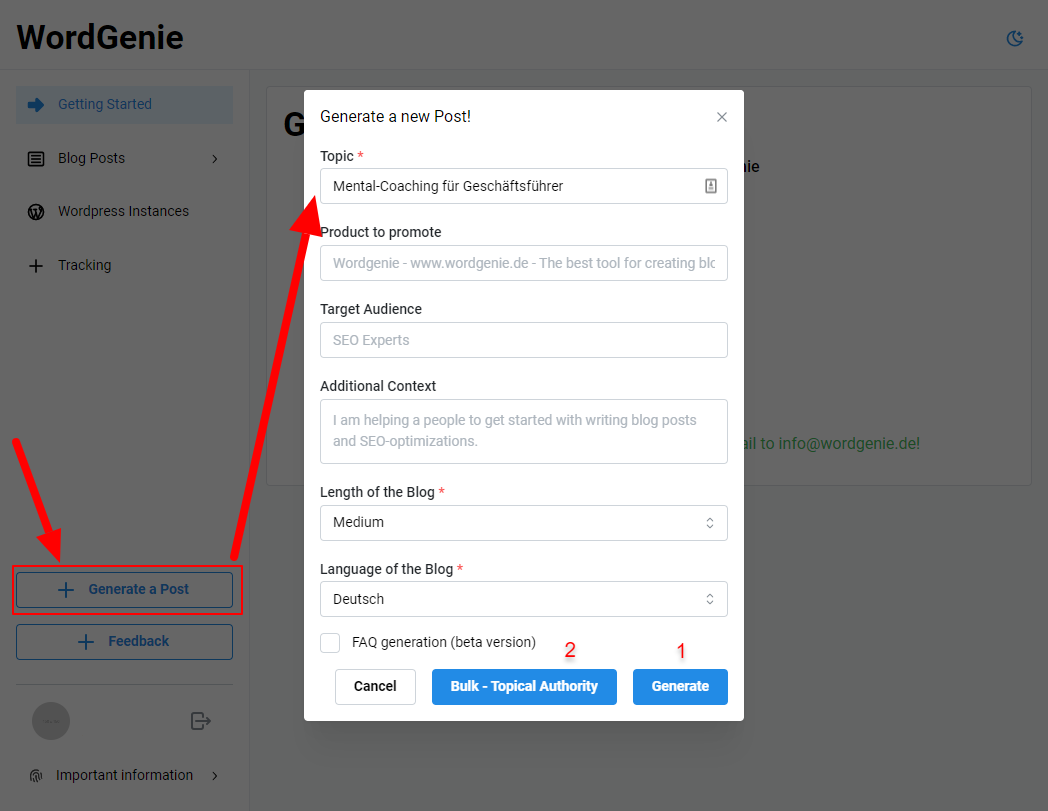
Jetzt wird es interessant. Klicken Sie auf "Generate a Post" und geben Sie mindestens ein Keyword ein. Dieses Keyword sollte den Hauptfokus Ihres Blogposts darstellen. Wenn Sie möchten, können Sie auch zusätzliche Informationen hinzufügen, etwa wenn Sie ein bestimmtes Produkt oder eine Webseite bewerben möchten. Geben Sie diese Informationen bei "Additional Context" ein.
Sie können aus vier verschiedenen Sprachen (Deutsch, Englisch, Spanisch, Französisch) und drei Textlängen auswählen. Klicken Sie dann auf "Generate" und lassen Sie WordGenie seinen Zauber wirken.
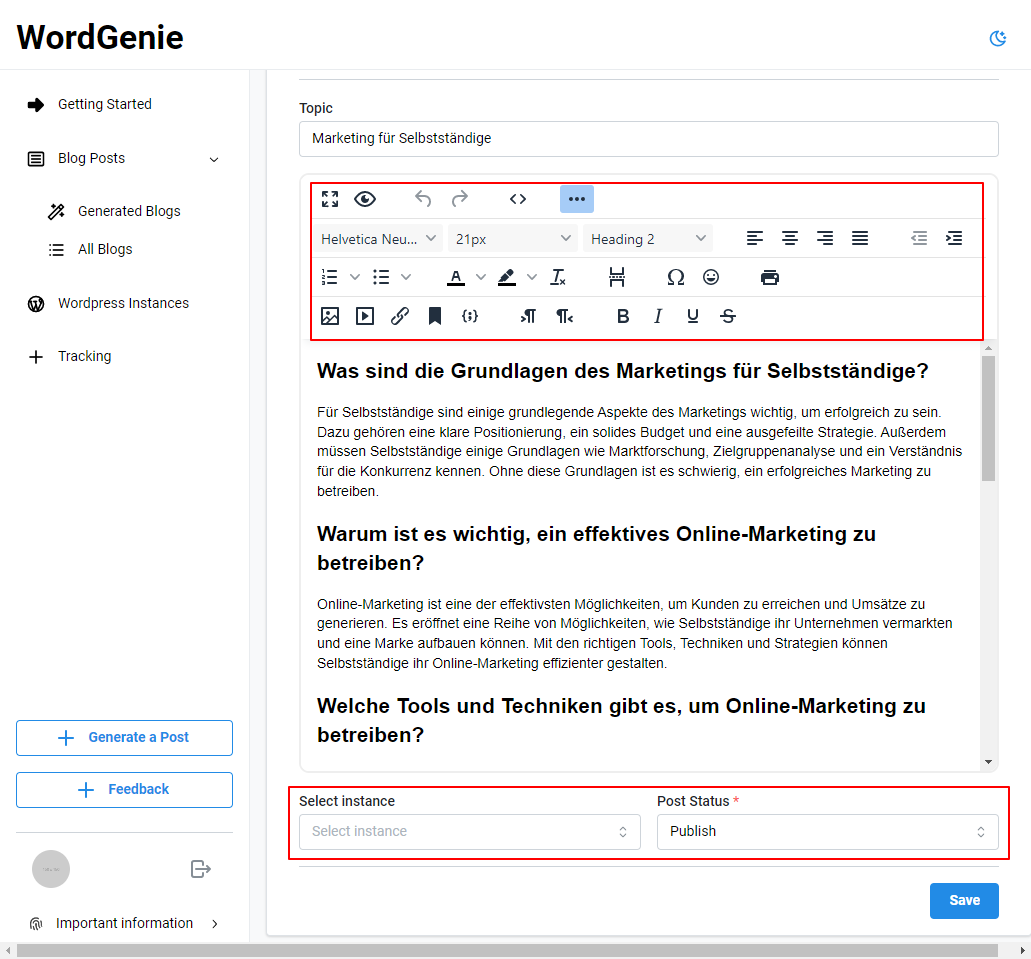
Sobald Ihr Text fertig generiert ist, finden Sie ihn im Menü unter „Generated Blogs“. Hier können Sie ihn im integrierten Editor ansehen, bearbeiten oder direkt veröffentlichen. Sie haben Zugriff auf alle wichtigen Formatierungsoptionen wie Überschriften, Medienoptionen wie Bilder und Videos, Zitate, Listen, Links und vieles mehr.
Unter dem Editor können Sie dann direkt das gewünschte WordPress-Blog auswählen und entscheiden, ob der Beitrag als Entwurf gespeichert oder direkt veröffentlicht werden soll.
Das mag zunächst alles ein wenig viel erscheinen, aber keine Sorge. Sie werden sehen, wie schnell und reibungslos der gesamte Prozess ist, sobald Sie ihn ein paar Mal durchlaufen haben.
Schlussendlich geht es darum, Ihnen das Leben leichter zu machen und Ihnen wertvolle Zeit zu sparen, die Sie stattdessen für andere wichtige Aspekte Ihres Online-Marketings einsetzen können.